
MADの後記をつらつらと。
×
[PR]上記の広告は3ヶ月以上新規記事投稿のないブログに表示されています。新しい記事を書く事で広告が消えます。
ちょっとやりたくなったコラ画像講座。
あくまで我流なのです。
あくまで我流なのです。
*****
今回用意したのはこの二枚。
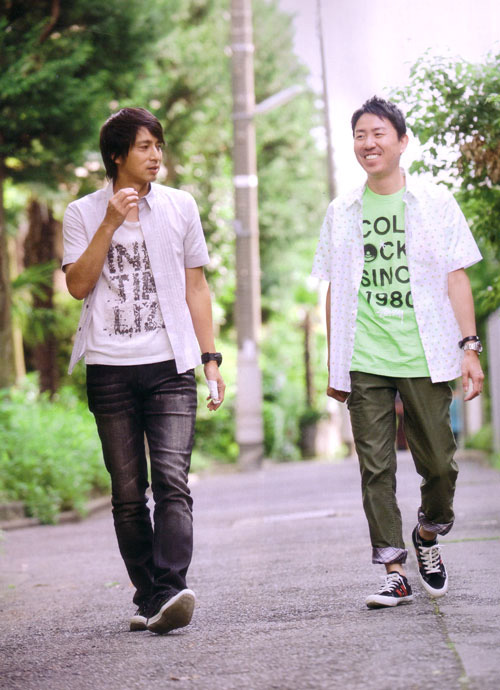
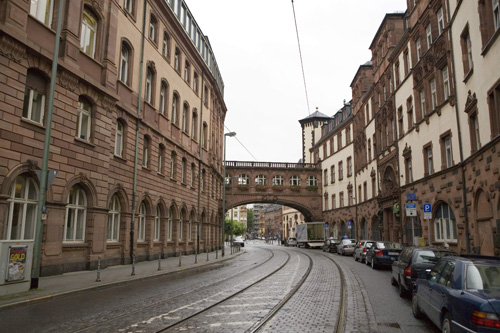
http://sozai-free.com/ 背景画像はこちらからお借りしました。
■人物のくり抜き
まずは使用する人物の周りを消しゴムで消します。
このときは出来るだけアンチエイリアスのあるブラシツールを使用してください。
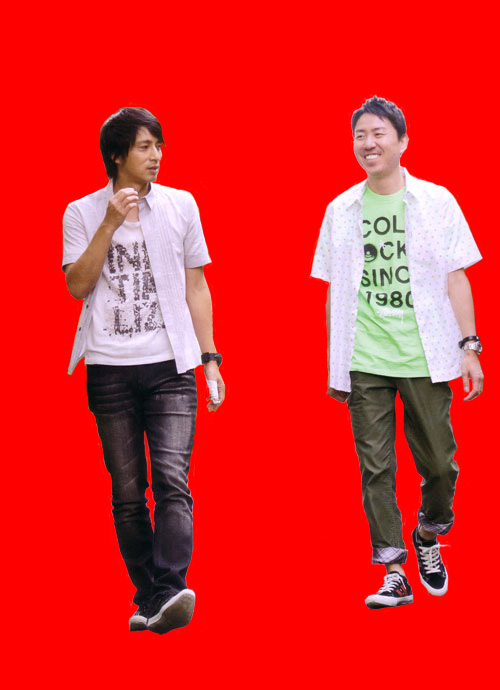
こんな感じ。消し残しがないように背景を赤くします。
その後、境界線をなくすため、人物のフチをぼかします。
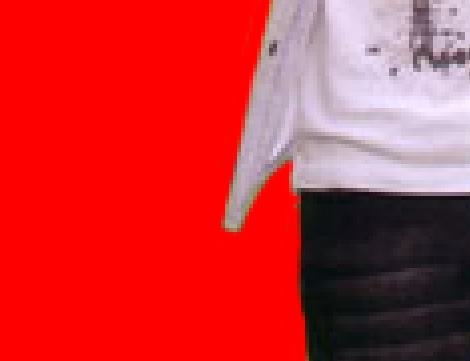
↓
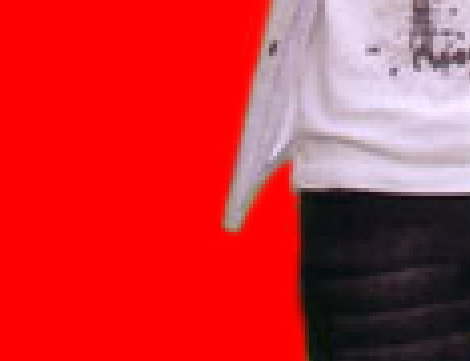
拡大するとこんな感じ。コラ画像では結構縮小かけちゃうのでざっくりでいいです。
■背景画像へ貼り付け
人物が用意できたら背景画像へ重ねます。
この時、人物の大きさをちゃんと調整しないとリアリティがなくなってしまうので、重ねる前にだいたいの大きさを、背景のものと対比しながら確認します。
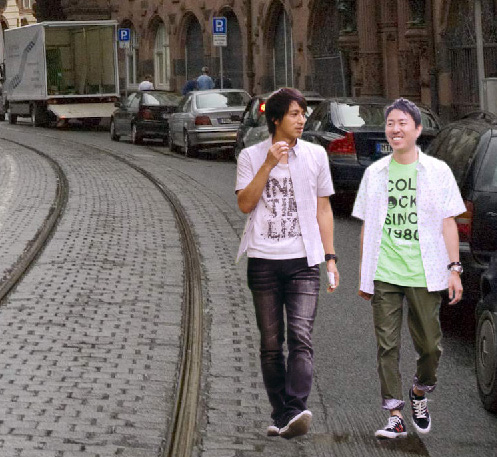
この場所でおちつきました。ちなみに元画像がすこし斜めってますので角度も変更しております。
■色調を変更する
背景へなじむよう、色調補整を施します。
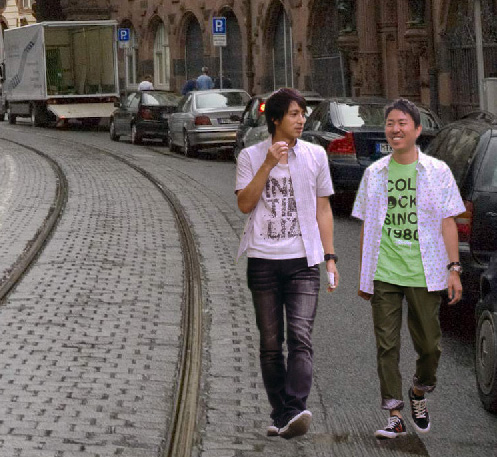
ほんとうなら光の照り返しとかを入れたほうがいいのですが、割愛。
ついでに境界線をもう少しぼかして、もと画像の光源を解りづらくさせます。
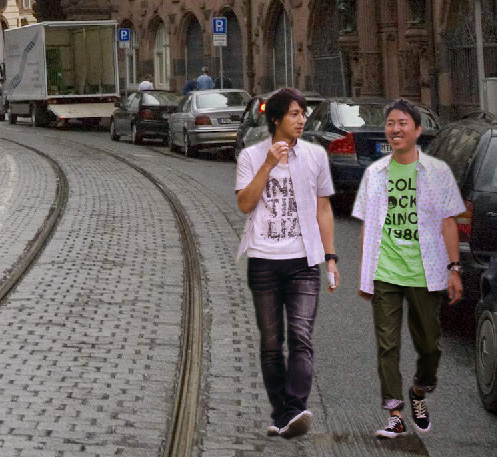
■影をつける
足元に影をつけます。
身体からの影と、足元だけの影で二種類入れます。
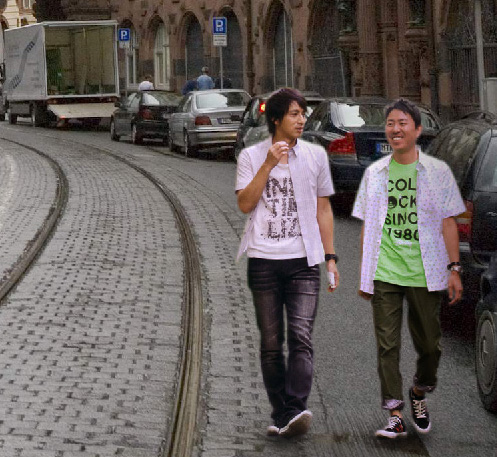
このとき、足と影を少し離して描けば、浮いてるようにも見えますwww
■背景をぼかす
二人にピントをあわせるため、奥の方をぼかします。
背景レイヤーを複製して、片方に全体ぼかし入れて、ぼかしたレイヤーの手前の部分だけ大きなブラシ消しゴムでふんわり消せばそれっぽいです。
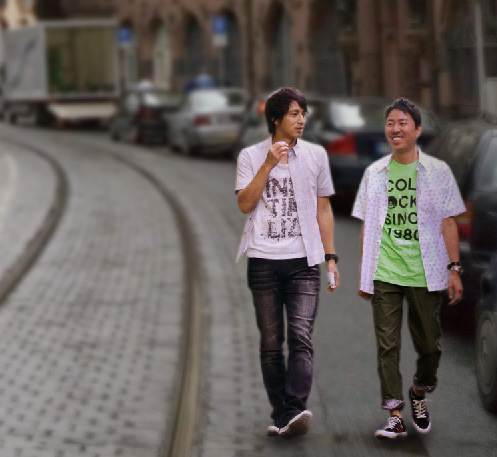
■統合して全体的に少しぼかす
ここでレイヤーを全統合し、ほんのすこしだけぼかしを入れます。
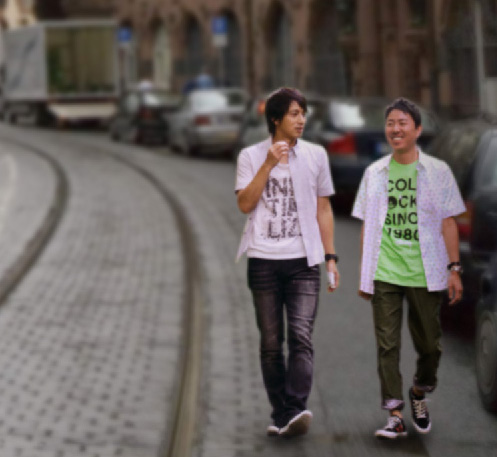
私はあとから縮小をかけるので、そこまで荒くはなりませんです。
■トリミング・縮小してサイズ決定
好きなサイズにトリミング・縮小します。これが最終的なサイズです。
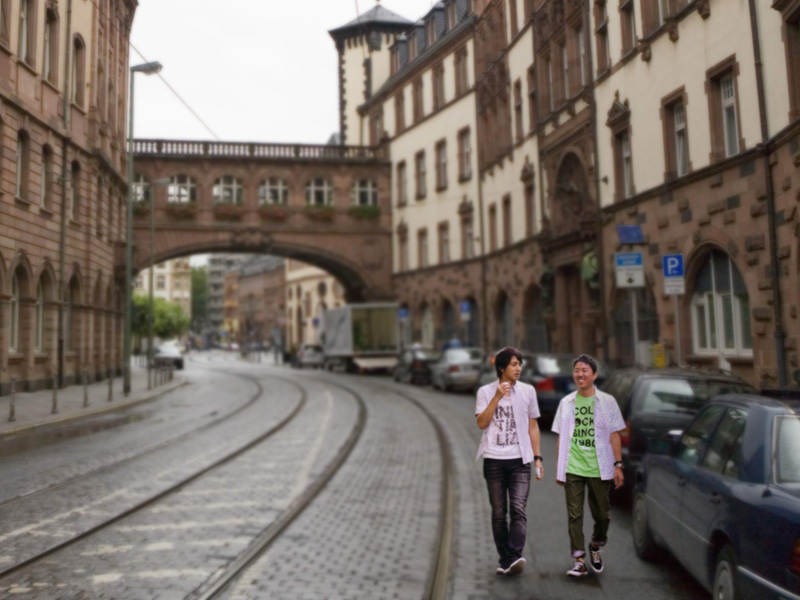
■お好みに合わせてデザインを入れて完成!
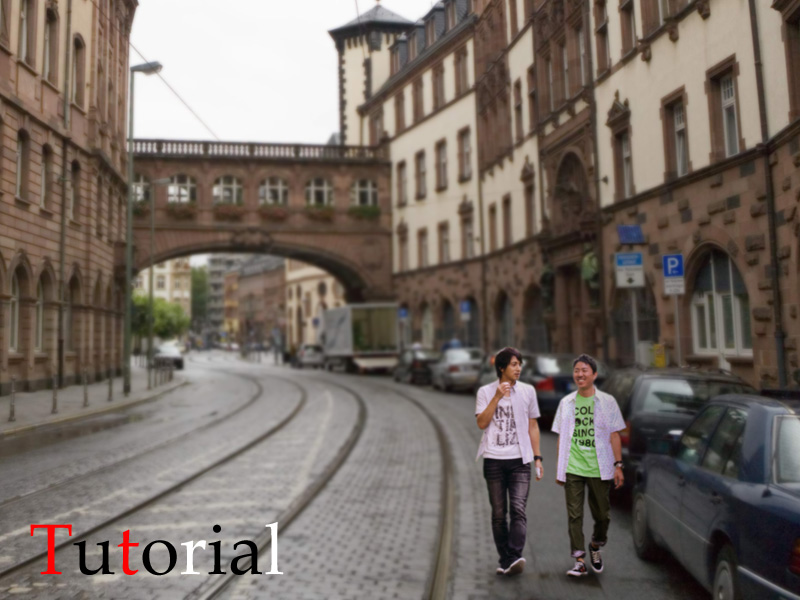
小ネタとして作るならこの程度のクォリティで充分だと思います。
http://sozai-free.com/ 背景画像はこちらからお借りしました。
■人物のくり抜き
まずは使用する人物の周りを消しゴムで消します。
このときは出来るだけアンチエイリアスのあるブラシツールを使用してください。
こんな感じ。消し残しがないように背景を赤くします。
その後、境界線をなくすため、人物のフチをぼかします。
↓
拡大するとこんな感じ。コラ画像では結構縮小かけちゃうのでざっくりでいいです。
■背景画像へ貼り付け
人物が用意できたら背景画像へ重ねます。
この時、人物の大きさをちゃんと調整しないとリアリティがなくなってしまうので、重ねる前にだいたいの大きさを、背景のものと対比しながら確認します。
この場所でおちつきました。ちなみに元画像がすこし斜めってますので角度も変更しております。
■色調を変更する
背景へなじむよう、色調補整を施します。
ほんとうなら光の照り返しとかを入れたほうがいいのですが、割愛。
ついでに境界線をもう少しぼかして、もと画像の光源を解りづらくさせます。
■影をつける
足元に影をつけます。
身体からの影と、足元だけの影で二種類入れます。
このとき、足と影を少し離して描けば、浮いてるようにも見えますwww
■背景をぼかす
二人にピントをあわせるため、奥の方をぼかします。
背景レイヤーを複製して、片方に全体ぼかし入れて、ぼかしたレイヤーの手前の部分だけ大きなブラシ消しゴムでふんわり消せばそれっぽいです。
■統合して全体的に少しぼかす
ここでレイヤーを全統合し、ほんのすこしだけぼかしを入れます。
私はあとから縮小をかけるので、そこまで荒くはなりませんです。
■トリミング・縮小してサイズ決定
好きなサイズにトリミング・縮小します。これが最終的なサイズです。
■お好みに合わせてデザインを入れて完成!
小ネタとして作るならこの程度のクォリティで充分だと思います。
 [0回]
[0回]
PR
この記事にコメントする